VBAが上達しない人の共通点!案件を受注している私が実践したコツ7選
VBAを勉強しているのに、なかなか思うように書けるようにならない。参考書を読んでも、いざパソコンの前に座ると手が止まってしまう。
こんな経験をしたことはありませんか?
実は、VBAがなかなか上達しない人には「共通した学習パターン」があります。
私も最初はそのひとりでした。
2020年に10年勤めた会社を独立し、個人事業主として開業。
副業としてエクセルマクロ開発を受注するようになるまでは、試行錯誤の連続でした。
でも、ある学習方法に切り替えたことで、今では年間50件以上のマクロ開発を受注できるまでVBAスキルを上達させることができました。
この記事では、VBAが上達しない人の共通点と、私が実際に実践してきたVBA上達のコツを7つに厳選してお伝えします。
「VBAを使えるようになりたいけど、何から手をつければいいのかわからない」という方は、ぜひ最後まで読んでみてください。
VBAを独学で上達できない人の共通点とは
VBAを勉強し始めたものの、なかなか前に進めないと感じている人は少なくありません。
その原因のほとんどは「学習方法の問題」にあります。
まずはそこを整理しておきましょう。
共通点①:参考書を読むだけで「動かす」をしていない
VBAの参考書やネット記事を読んでいるだけでは、どれだけ時間をかけても上達しません。
なぜかというと、
VBAはプログラムを「書いて・動かして・確認する」という繰り返しによってしか身につかないから
です。
文字を読んで理解しているつもりでも、実際にコードを入力して実行してみると「あれ、エラーになった」「思った通りに動かない」という場面が必ず出てきます。
そのエラーを解決する過程こそが、VBAの力がつく一番の瞬間です。
参考書は「辞書」として使うもの。読む場所ではなく、引く場所として活用してください。
共通点②:目的がないまま勉強している
「とりあえずVBAを勉強しよう」という状態で参考書を眺めていても、学んだことが自分の仕事とつながらないため、すぐに頭から抜けていきます。
私の経験上、目的のない学習は効率が悪くて継続できないことがほとんどです。
「この作業を自動化したい」「この処理をVBAでできるようにしたい」という具体的なゴールがある状態で学ぶと、驚くほど早く身につきます。
「知識」ではなく「効率化するための道具」として学習しましょう。
共通点③:エラーが出たら止まってしまう
VBAを書いていると、必ずエラーが発生します。
エラーに慣れていない初心者のうちは「やっぱり自分には無理かも」と感じて、そこで手を止めてしまいがちです。
でも実際には、エラーはVBAが「ここに問題があるよ」と教えてくれているメッセージ。
エラーが出るたびにその原因を調べて解決することで、コードへの理解が一気に深まります。
むしろ「エラーが出ない学習は、本当に力がついているかどうかわからない」くらいの感覚で進めてみてください。
VBAが上達するコツ7選|独学で年間50件受注した私の実践メソッド
では、実際にどのような方法でVBAを学べばよいのでしょうか。
私が独学でVBAを習得し、副業として年間50件以上のマクロ開発を受注できるようになるまでに実践してきた方法を、具体的に7つ紹介します。
コツ①:まず「コピペで動かす」ことから始める
VBAを勉強し始めたばかりのころは、コードの意味を完全に理解しようとする必要はありません。
最初はネットや参考書に載っているコードをそのままコピペして動かしてみることから始めましょう。
実際に動いている様子を見ることで、「このコードはこういう動きをするのか」というイメージが頭の中にできあがっていきます。
意味がわからなくてもいいので、まずコードを入力して動かしてみること。
これがVBA上達の第一歩です。
私も最初は「このコードが何をしているのかよくわからない」という状態でしたが、とにかく動かし続けることで、少しずつコードと処理内容が結びついていきました。
下記のサンプルコードは「メッセージボックスを表示するだけの最も基本的なVBA」です。
Sub はじめてのVBA()
MsgBox "VBAがはじまりました!"
End Sub
このコードをVBE画面を開いて標準モジュールにコードを入力します。
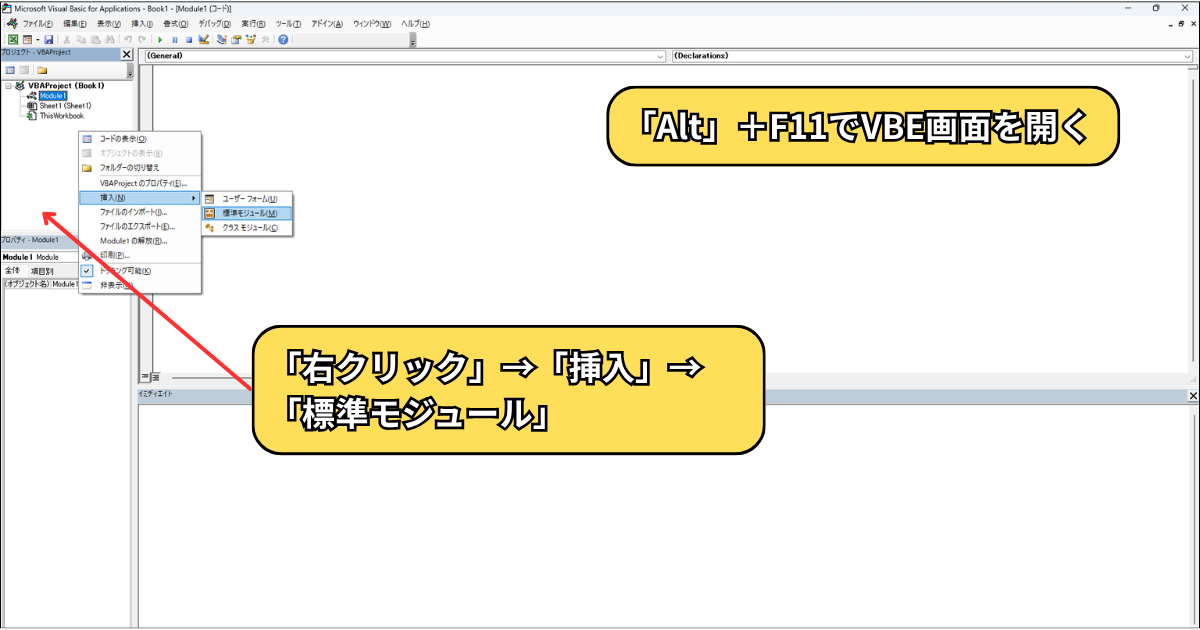
実行すると、画面に「VBAがはじまりました!」というメッセージボックスが表示されます。
MsgBox はメッセージを画面に表示するための命令で、VBAの世界では「おはよう」の挨拶みたいな存在です。
たったこれだけのコードでも、「自分でコードを書いてエクセルを動かせた」という体験は、次へのモチベーションにつながります。
コツ②:1行ずつ実行して「何をしているか」を確認する
コードを一気に実行するだけでなく、「1行ずつ実行しながら、その行がどんな処理をしているかを確認する」という学習方法が、理解を深めるうえで非常に効果的です。
VBEのデバッグ機能(F8キー)を使えば、コードを1行ずつステップ実行することができます。
処理がどの順番で進んでいるか、どのタイミングでどのセルが変化しているかをリアルタイムで確認できるため、コードの「意味」が視覚的に理解できるようになります。
下記のサンプルコードは「セルに値を入力するVBA」です。
Sub セルに値を入力する()

Dim ws As Worksheet
Set ws = ThisWorkbook.Worksheets("Sheet1")

ws.Cells(1, 1).Value = "おはよう" 'A1セルに「おはよう」と入力
ws.Cells(2, 1).Value = "VBA" 'A2セルに「VBA」と入力
ws.Cells(3, 1).Value = 2025 'A3セルに「2025」と入力

End Sub
F8キーを使ってこのコードを1行ずつ実行すると、A1・A2・A3に順番に値が入力されていく様子をリアルタイムで確認できます。
こんな感じ
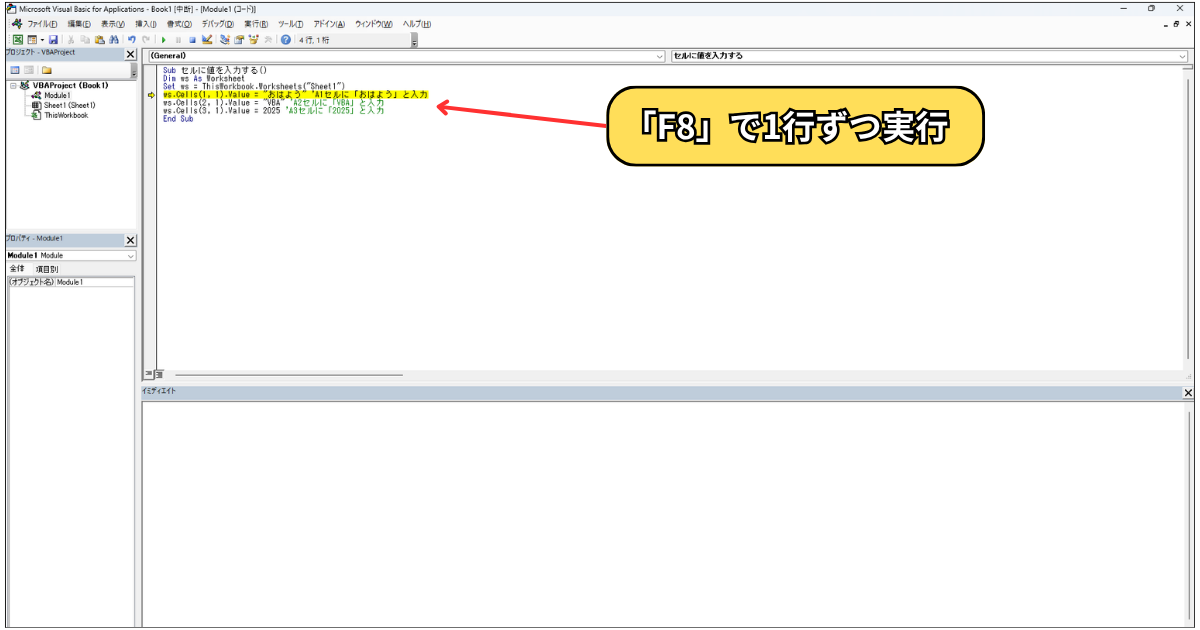
「Cells(1, 1)はA1セルのこと」「Value は値を入力するという命令」という知識が、目の前の動きと結びついた瞬間、コードの読み方が一気にわかるようになります。
コツ③:「自動化したい業務」を先に決めてから学ぶ
VBAを上達させる最も効果的な方法は、「自分が自動化したい業務を先に決めてから、それに必要なVBAを学ぶ」という順番で進めることです。
「Forループを勉強しよう」「If文を理解しよう」という勉強の仕方ではなく、「毎月の売上報告書を自動で作りたい」「大量の写真を自動で貼り付けたい」という具体的な目標を先に立てることが重要です。
そうすると、「For文はどこで使うのか」「If文をなぜ使うのか」という理由が明確になり、記憶に残りやすくなります。
私が最初に取り組んだのは、「何百枚もの写真を手作業で編集するエクセル作業を自動化する」というマクロの開発でした。
このマクロ開発に取り組むなかで、ForループもIfも、セルへの値の入力も、シート操作も、自然と必要になってきて、一気に学ぶことができました。
関連記事「写真の貼付けを完全自動化」では、VBA学習を始めたばかりの頃に作成した写真貼付けマクロをダウンロードすることができます。
どのような処理が実行されるのかマクロを動かして確認してみてください。
コツ④:基本的なコードを組み合わせて「ひとつのマクロ」を作る
VBAには基本的なコードのパーツが存在します。
値を入力する(Cells.Value)
繰り返し処理をする(For〜Next)
条件分岐をする(If〜Then〜End If)
シートを指定する(Worksheets)
最終行を取得する(End(xlUp).Row)
これらのパーツを単体で覚えるだけでなく、「組み合わせて1つのマクロを完成させる」という経験が、VBA上達にとても効果的です。
下記のサンプルコードは「A列のデータを読み取って、条件に応じてB列に結果を入力するVBA」です。
Sub データを判定して入力する()

Dim ws As Worksheet
Set ws = ThisWorkbook.Worksheets("Sheet1")

'最終行を自動取得
Dim lastRow As Long
lastRow = ws.Cells(ws.Rows.Count, 1).End(xlUp).Row

Dim i As Long
For i = 2 To lastRow '2行目から最終行まで繰り返す

Dim score As Long
score = ws.Cells(i, 1).Value 'A列の値を取得

'条件分岐:スコアに応じてB列に判定を入力
If score >= 80 Then
ws.Cells(i, 2).Value = "合格"
ElseIf score >= 60 Then
ws.Cells(i, 2).Value = "再確認"
Else
ws.Cells(i, 2).Value = "不合格"
End If

Next i

MsgBox "判定処理が完了しました!", vbInformation

End Sub
このコードでは、「最終行の取得」「Forループ」「If文による条件分岐」「セルへの値の入力」という4つの基本パーツが組み合わさっています。
処理の流れとしては、まず A1セルを起点に何行目までデータがあるかを自動取得。
次に2行目から最終行まで1行ずつループを繰り返しながら、A列の数値を取得し、80以上なら「合格」、60以上なら「再確認」、それ以外なら「不合格」とB列に出力します。
こうした「パーツの組み合わせ」の経験を積み重ねることが、複雑なマクロを開発できる力につながっていきます。
コツ⑤:デバッグを繰り返してエラーに慣れる
VBAを書いていると、必ずエラーに遭遇します。
エラーが出たときに逃げずに向き合い、「なぜこのエラーが出たのか」「どう直せばいいのか」を調べて解決するプロセスを繰り返すことが、上達への最短ルートです。
よくあるエラーと原因を把握しておくだけでも、問題解決のスピードが大きく変わります。
VBA学習をスタートさせた頃によく表示されるエラーがこちら
実行時エラー’9’シート名や配列の番号がズレている
実行時エラー '1004’存在しないセルや範囲を指定している
コンパイルエラー 修正候補 区切り記号
デバッグのコツは、エラーが出た行の「直前」から処理を追いかけることです。
F8キーで1行ずつ実行しながら、変数の中身を「ウォッチ式」や「イミディエイトウィンドウ」で確認しながらエラーを解消していきましょう。
関連記事「デバックの方法【VBA初心者必見】」では、エラーを効率的に発見する方法が紹介されています。
「エラーが出るのは当たり前」という感覚で、積極的にデバッグを繰り返しましょう。
コツ⑥:完成したVBAを必ず復習する
マクロが完成したからといって、そのまま終わりにしてしまうのはもったいない。
完成したコードをもう一度見直して「このコードは何をしているのか」「なぜこの書き方なのか」を言語化する復習の時間を取ることで、知識が定着します。
私が実践していたのは、「使用したVBAのコードを1行ずつ日本語に翻訳する」という方法です。
'ws.Cells(i, 1).Value = "完了"
'↓
'ws(Sheet1という名前のシート)の
'Cells(i, 1)(i行目・1列目のセル)に
'Value(値として)
'"完了"("完了"という文字列)を入力する
このように翻訳する練習をすると、次に同じコードを書くときに「意味を思い出しながら書ける」ようになります。
インプットだけでなくアウトプットまでセットで行うことが、VBAを本当の意味で自分のものにするために必要です。
コツ⑦:学習サイクルを「型」として持つ
VBAの上達に最も効果的だったのは、学習のサイクルを「型」として定めて、それを繰り返すことでした。
私が実践していたサイクルは、以下の流れです。
↓
② ネットや参考書で必要なVBAコードを調べる
↓
③ 基本的なコードを組み合わせてひとつのマクロを作る
↓
④ デバッグを繰り返してエラーを解消する
↓
⑤ 仕事で実際に使えるマクロを完成させる
↓
⑥ 使用したVBAを復習して定着させる
この6ステップのサイクルを、「写真を自動で貼り付けるマクロ」「別シートに自動転記するマクロ」「文字を〇で囲むマクロ」など、異なる業務に対して繰り返し行っていると、あるとき突然「あらゆるエクセル作業をVBAで自動化できる」という感覚が訪れました。
実際にこのサイクルを続けた結果、
契約書を自動作成するマクロ、スケジュール管理を自動化するマクロ、電気設備検査表を自動作成するマクロ、勤務整理を自動化するマクロなど、業務内容に合わせた多様なマクロを開発できるレベル
に達することができた。
ここまでのVBAスキルが身に付けば、マクロ開発案件を個人で受注し収入を得ることも可能です。
最初は勤めていた会社の業務効率化にためにマクロを開発していましたが、今では副業としてマクロ開発案件を受注しています。
VBAスキルを収益に変える方法とは
VBAが上達してきたら、そのスキルを収益につなげてみてはいかがでしょうか。
私が独立してから副業として始めたエクセルマクロ開発は、今では年間50件以上の受注を安定して得られるまでになっています。
最初は「自分の会社のエクセル業務を自動化した経験」だけが武器でしたが、それが「他の人の業務も自動化できる」というスキルに変わり収入になる。
これは、「会社からお給料を貰う!」のとは違った達成感や幸福感があります。
関連記事「VBAスキルで副収入を得る方法」では、独学でVBAスキルを身に付けた私が個人で案件を受注するまでに至った流れを解説。
「VBAを使えるようになったら、仕事に活かしたい」と考えている方は、ぜひ参考にしてみてください。
まとめ ~ VBAは「動かす経験」の積み重ねが上達の鍵 ~
VBAが上達しない最大の原因は「読むだけで動かさない」ことです。
コードの意味がわからなくても、まずコピペして動かしてみる
エラーが出たら逃げずに原因を調べる
完成したら必ず復習して定着させる
この繰り返しが、VBAを本当の意味で自分のものにする唯一の方法です。
私が独学でVBAをマスターし、副業として年間50件以上のマクロ開発を受注できるようになったのも、この「自動化したい業務を決める→調べる→作る→デバッグ→使う→復習する」というサイクルを愚直に繰り返してきたからに他なりません。
今日からでも、たった1行のコードを動かすところから始めてみてください。
その1行が、あなたのVBAスキルの土台になります。
もし「自分の業務に合わせた複雑なチェック処理を実装したい」「既存のマクロを改良したい」といったご要望がありましたら、マメBlogのエクセルマクロ開発依頼にご相談ください。
業務内容に合わせたオーダーメイドマクロを設定させていただきます。
最後まで読んでいただきありがとうございました。
エクセルVBAを使って面倒なルーティーン作業を自動化しちゃいましょう。