エクセルマクロの作成依頼で仕事が変わる!オーダーメイドする方法とは
毎日のエクセル作業に追われて、本業に集中できていませんか?
「写真を手動で貼り付けるのに1時間かかる」「データを別シートに転記するだけで半日が終わる」「書類作成を毎回ゼロから手作業でやっている」……このような悩みを抱えているビジネスパーソンはとても多く、私がマクロ開発を受注する中でも毎月のように同じ相談をいただきます。
こういった手作業のエクセル業務は、VBAマクロを導入することでボタン1クリックに変えることができます。
しかし「自分でVBAを勉強するのは時間がかかりそう……」と感じる方も多いはずです。
そこで今回は、エクセルマクロの作成を外部に依頼することで、いますぐ業務を自動化する方法をわかりやすく解説していきます。
手作業のエクセル業務が引き起こす3つの問題
手作業でエクセルを操作していると、じわじわと仕事の効率が下がっていきます。
問題は「時間がかかる」だけではなく、仕事全体に影響を与えるものであることを最初に整理しておきましょう。
問題①:ルーティーン作業に時間を奪われ、本業に集中できない
毎朝同じ手順でデータを整理したり、毎月同じ様式の書類を手作業で作成したりしているとしたら、その時間はすべて「自動化できる作業」に費やされています。
1日30分のエクセル作業を手作業で続けた場合、1ヶ月で約10時間、1年で約120時間が消えていく計算になります。
「たかが30分」と思いがちですが、年間120時間という数字にしてみると、かなりの損失です。
その時間があれば、もっと重要な仕事に充てることができた。
VBAマクロを導入すれば、毎日繰り返しているルーティーン作業をボタン1クリックで完了させることができます。
問題②:手作業のミスが積み重なる
手動でデータを入力したり、コピペを繰り返したりしている作業には、ヒューマンエラーが必ず発生します。
「転記ミスで間違った金額が請求書に記載されてしまった」「写真の貼り付け先を間違えて資料が台無しになった」というトラブルは、手作業を続ける限りゼロにすることができません。
マクロを使って処理を自動化すれば、人間が手を動かす回数が減るぶん、ミスの発生率を大幅に下げることがで可能。
作業精度が上がることで、チェックや修正にかかる時間も削減できるため、二重の効率アップが期待できます。
問題③:担当者が変わると業務が止まる
属人化したエクセル作業の怖さは、担当者が休んだり辞めたりしたときに業務が完全に止まってしまうことです。
「あの人しかエクセルの操作方法を知らない」という状況は、組織にとって大きなリスク。
VBAマクロであれば、ボタンをクリックするだけで誰でも同じ処理を実行できます。
エクセルの知識がない方や、VBAを一切学んだことがない方でも、同じクオリティで業務を処理できるようになる。
これが、マクロ導入が単なる時短以上の価値を持つ理由です。
エクセルマクロの作成依頼とは?外部業者に頼む3つのメリット
「マクロを導入したいけれど、自分でVBAを勉強するのはハードルが高い」と感じている方は、ぜひ外部業者へのマクロ作成依頼を検討してみてください。
自分でVBAを習得しようとする場合、基礎的なコードを書けるようになるまでに数ヶ月から半年程度かかるのが一般的です。
それに対して、マクロの作成を専門家に依頼すれば、自分の業務に合ったマクロをすぐに手に入れることができます。
メリット①:業務内容を伝えるだけでオーダーメイドのマクロを設定してもらえる
市販のエクセル参考書やネット上のサンプルコードは汎用的なものが多く、「自社の様式に合わせて動作させる」ためには相当の知識と経験が必要です。
マクロの作成を依頼するときは、「どんな業務で何を自動化したいか」を伝えるだけで、その業務専用のマクロを設定してもらえます。
たとえば私が受注した案件では、「仕事で使っている写真帖の様式に合わせて写真を自動で貼り付けるマクロ」「書類の様式に合わせてテキストを自動入力するマクロ」「複数のシートに分散し
たデータを一括集計するマクロ」などを開発してきました。
自社の様式や業務フローにそのまま組み込める形で仕上げてもらえるのが、オーダーメイドマクロの最大の強みです。
メリット②:VBAの知識がゼロでも問題なく使える
外部業者に作成を依頼したマクロは、ボタンをクリックするだけで実行できるように設定されています。
VBAのコードを見ることも、VBAエディタを開くことも一切必要ありません。
普段エクセルのVBAを触ったことがない方や、「エクセルは苦手」という方でも、ボタン1クリックで自分の業務に合った処理を実行できます。
たとえばセルをクリックするだけで処理が走るように設定することも可能で、操作の手間を最小限にすることができます。
「難しそう」と感じるのはVBAを自分で書くときだけで、使う側にとっては何ひとつ難しいことはない。
これが、マクロ導入のハードルを大きく下げているポイントです。
メリット③:浮いた時間を本当に大事な仕事に使える
マクロを導入することで生まれる一番の価値は「時間」です。
毎日30分かかっていた作業が5分で終わるようになれば、残りの25分を別の仕事に充てることができます。
私がマクロ開発を受注したお客さまからは、「導入前は残業がなくならなかったのに、マクロを使い始めてから定時に帰れるようになった」という声をいただいたことがあります。
時間が生まれることで、新しいスキルを学んだり、家族との時間を確保したり、副業を始めたりと、仕事以外の人生にも好影響が広がります。
エクセル作業の自動化は、単なる業務改善ではなく、働き方そのものを変えるきっかけになり得るものです。
マメBlogのエクセルマクロ作成依頼の特徴
私が運営するマメBlogのエクセルマクロ開発依頼では、年間50件程度のマクロ開発を受注しています。
2020年に10年勤めた会社を独立して以来、副業としてエクセル作業を自動化するマクロ開発を続けてきました。
ここでは、マメBlogのマクロ作成依頼がどのようなものか、具体的な開発実績とあわせて紹介していきます。
依頼の流れは「何を自動化したいか」を伝えるだけ
マメBlogへのマクロ作成依頼で必要なことは、「どんなエクセル作業をしていて、どのように自動化したいか」を伝えることだけです。
VBAの知識は一切必要ありません。
「毎月写真帖を作成するのに手作業で写真を貼り付けている」「別シートにデータを転記する作業を毎週繰り返している」「書類に〇をつける作業を自動化したい」といった内容を教えていただければ、業務内容に合ったマクロを開発いたします。
難しい専門用語を使う必要もなく、普段の業務をそのまま言葉で伝えていただければ大丈夫です。
開発実績①:写真帖の様式に合わせた写真貼り付けマクロ
マクロ開発の依頼の中でも特に多いのが、写真を自動で貼り付けるマクロです。


現場の写真を報告書や写真帖に手動で貼り付けている方は非常に多く、「1件の報告書を作るのに2時間かかる」という相談を多くいただきます。
こういった業務では、使っている様式のレイアウトに合わせて写真を指定のセルに自動貼り付けするマクロを開発します。
ボタンをクリックするだけで、フォルダ内の写真が自動的に様式に貼り付けられ、タイトルやコメントも自動入力できるように設定することが可能。
関連記事「写真の貼付けを完全自動化」では、写真を貼り付けるVBAが設定されたエクセルファイルをダウンロードすることができます。
開発実績②:書類の様式に合わせたテキスト自動転記マクロ
「入力シートに情報を入力したら、指定の書類様式に自動転記される」という仕組みを作りたいというご要望も頻繁にいただきます。
たとえば、顧客情報シートに名前・住所・金額を入力したら、請求書の様式に自動でその情報が流し込まれる、といったマクロです。

転記先の様式が複数ある場合でも、ボタン1クリックですべての書類に一括転記できるように設定することができます。
関連記事「別シートにテキストを自動転記」では、シートを指定するVBA、転記VBAが設定されたエクセルファイルをダウンロードすることができます。
開発実績③:チェック作業を自動化する〇印マクロ
検査記録や確認表など、特定の項目に〇を付ける作業を毎回手作業で行っている方からの依頼もあります。
「〇のフォントサイズを揃えるのが面倒」「セルの中央に〇が来ないことがある」といった細かいストレスも、マクロで解決することができます。
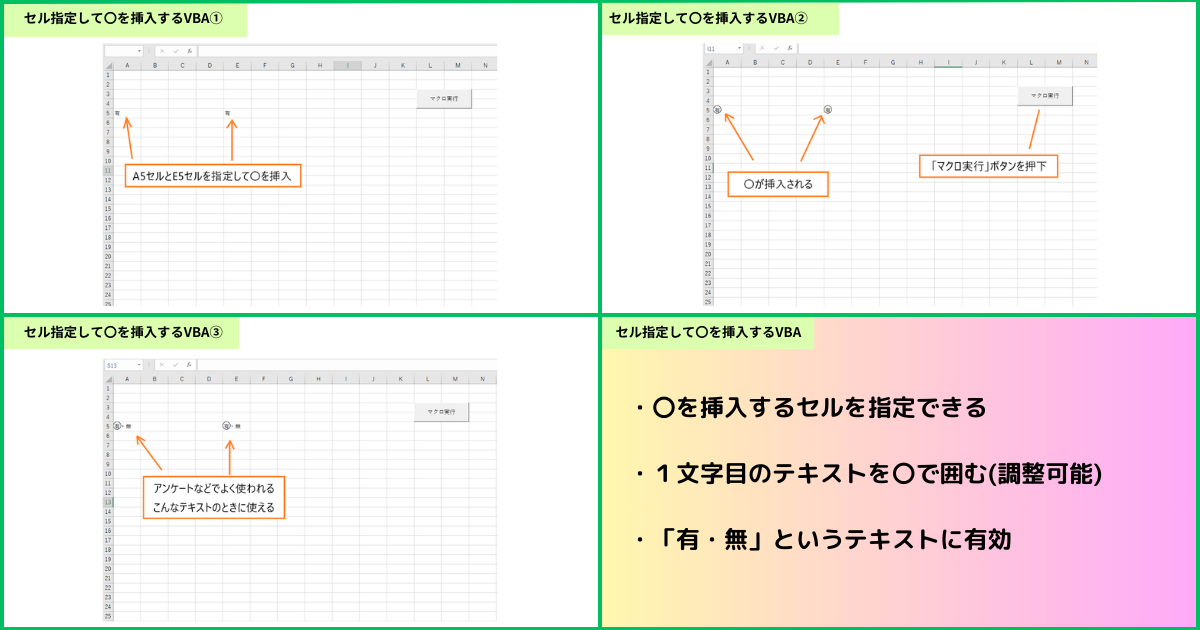
セルをクリックするだけで、指定のセルに正確なサイズ・位置で〇が付くように設定することで、チェック漏れや位置ずれを防ぐことが可能。
関連記事「文字を〇で囲む操作を完全自動化」では、テキストを図形〇で囲むVBAが設定されたエクセルファイルをダウンロードすることができます。
「自分でVBAを勉強すればいいのでは?」という疑問に答える
マクロ作成を外部に依頼することを検討していると、「自分でVBAを勉強した方が安上がりなのでは?」という考えが頭をよぎることがあります。
この疑問はとても自然な感覚で、私自身も独立する前はそのように考えていました。
ここでは、自己学習と外部依頼のどちらが合理的かを整理してみます。
VBAの自己習得には3〜6ヶ月以上かかる
まったくのプログラミング未経験からVBAを習得して、自分の業務に合ったマクロを自分で書けるようになるまでには、一般的に3ヶ月から半年程度の学習期間が必要です。
毎日30分から1時間の学習を継続した場合の目安ですが、途中で挫折する方も多く、「ネットの記事を見ながら試してみたけど動かなかった」という相談を受けることもよくあります。
学習に費やす時間と、自動化によって得られる時間を天秤にかけたとき、多くの場合は外部依頼の方が早く・確実にリターンを得ることが可能です。
まず外部依頼でマクロを導入し、浮いた時間でVBAを学ぶのがおすすめ
私がおすすめするのは、まず外部依頼でマクロを導入して業務効率を上げ、そこで生まれた時間を使ってVBAを学ぶという順序です。
マクロが動いている様子を見ながら「このコードはこういう動きをしているのか」と理解できるため、実際のコードを参考にした方が学習効率も高くなります。
業務を自動化することで生まれた時間と精神的な余裕が、VBA学習の継続にもつながる。
焦って自己学習に突き進むより、まず業務を楽にしてから学ぶという進め方の方が、長期的に見ると合理的な選択です。
VBAコードを見て「難しそう」と思う必要はない
VBAのコードを初めて見ると、英語の羅列に圧倒されてしまうかもしれません。
しかし、マクロを「使う側」としてはコードを読む必要はまったくありません。
開発されたマクロはエクセルファイルの中に組み込まれており、ボタンをクリックするだけで実行できます。
「自分のパソコンで動かすには何か特別な操作が必要なのでは?」と心配する方もいますが、マメBlogでは受け取ったエクセルファイルのボタンを押すだけで処理が始まるように設定しています。
操作が簡単であることは、マクロを業務に取り入れるうえでとても重要なポイントです。
エクセルマクロの作成依頼でよくある質問
マクロの作成依頼を検討している方から多くいただく質問をまとめました。
Q. どんな業務でもマクロ化できますか?
エクセル上で行う操作であれば、基本的にほとんどの処理をマクロで自動化することができます。
「データの集計・転記」「書類の自動作成」「写真の自動貼り付け」「印刷の自動化」「メールの自動送信」など、幅広い業務に対応。
まずはどのような作業を自動化したいかをご相談いただければ、対応可能かどうかをお答えします。
Q. エクセルの操作が苦手でも依頼できますか?
もちろん依頼できます。
開発したマクロはボタンをクリックするだけで動作するように設定するため、エクセルの操作に慣れていない方でも簡単に使用することが可能。
「エクセルのことはよくわからないけど、この作業を楽にしたい」という方からの依頼も多くいただいています。
どのような業務内容でも、わかりやすく整理してご提案いたしますのでご安心ください。
Q. 依頼後にマクロの修正や追加はできますか?
業務内容が変わったり、処理を追加したいという場合は、修正・追加対応も承っています。
開発後に「やっぱりこの処理も自動化したい」という追加依頼にも対応していますので、まずはお気軽にご相談ください。
マクロは一度導入したら終わりではなく、業務の変化に合わせてアップデートしていくことで、より使い勝手の良いツールに育てていくことができます。
まとめ ~ エクセルマクロの作成依頼で、業務効率を一気に変える ~
毎日のエクセル作業に時間を奪われ、本業に集中できていないと感じているなら、それはマクロ導入を検討するサインです。
VBAを自分で習得しようとすると数ヶ月単位の時間がかかりますが、マクロの作成を外部に依頼すれば、業務に合ったマクロをすぐに手に入れることができます。
マメBlogのマクロ作成依頼では、「どんな作業を自動化したいか」を伝えていただければ、写真貼り付けマクロ・テキスト転記マクロ・チェック印マクロなど、業務内容に合ったオーダーメイドマクロを開発しています。
VBAの知識がない方でも、ボタン1クリックで処理が走るように設定するため、導入後すぐに業務効率の改善を実感していただけます。
まずはお気軽にマメBlogエクセルマクロ開発依頼にお問い合わせください。
「外部でマクロを導入して業務を楽にし、浮いた時間でVBAを学ぶ」という進め方が、最も合理的で着実な自動化の第一歩です。
最後まで読んでいただきありがとうございました。
エクセルVBAを使って面倒なルーティーン作業を自動化しちゃいましょう。